
将客户添加到你的教练项目
你通过发送邀请码来添加客户。你在 Coach Console 中生成邀请码,客户在 NutriShot AI 应用中输入它,之后他们的餐食、体重和趋势就会显示在你的控制台首页上。双方各需大约一分钟。
登录 Coach Console
Coach Console 的网址是 coach.nutrishotai.com。请使用 Google 账户登录。控制台目前处于测试阶段,只有在白名单上的用户才能访问。如果登录页面提示你的邮箱不在白名单上,请发邮件至 support@questopiallc.com,我们会为你添加。
生成邀请码
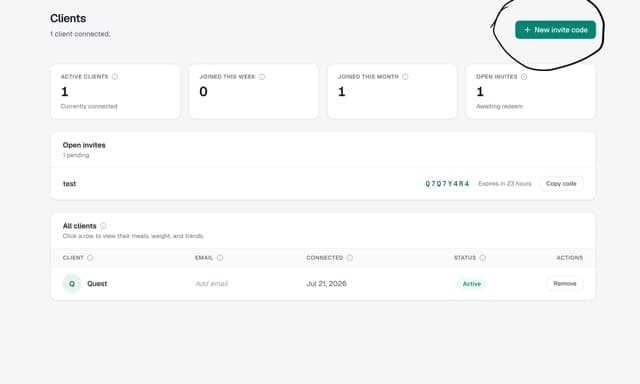
- 打开「Clients」(客户)页面。
- 点击右上角的「New invite code」(新建邀请码)。
- 如果你希望这条邀请在「Open invites」(未使用的邀请)列表中带有标注,请填写客户的姓名和邮箱。这两项都是可选的。
- 在「Share this code」(分享此邀请码)对话框中,点击「Copy code」(复制邀请码),然后通过你平时联系客户的方式把邀请码发给对方。
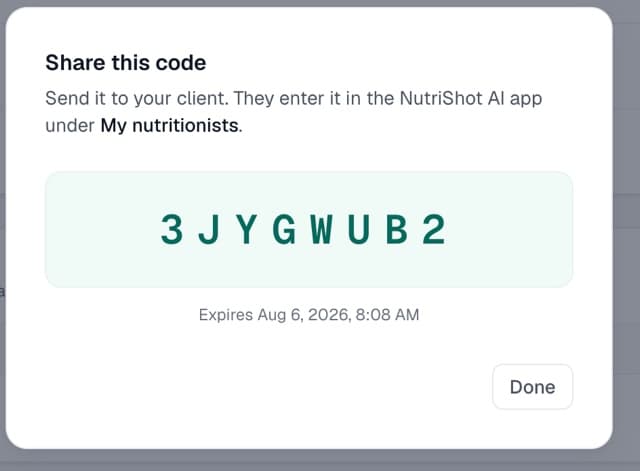
尚未兑换的邀请码会留在同一页面的「Open invites」列表中,每个邀请码都有自己的「Copy code」按钮。如果第一条消息丢失了,可以从那里重新发送邀请码。
邀请码的规则
- 邀请码为 8 位字符,例如 3JYGWUB2。
- 邀请码在生成 7 天后失效。
- 一个邀请码只能连接一位客户。每个人都需要单独生成。
- 邀请码中不会出现 0、O、1、I 或 L,所以读出来时不会混淆。
- 客户输入时不分大小写。
客户兑换邀请码之后
客户会从「Open invites」移到「All clients」(全部客户)表格中,状态为「Active」(已激活)。点击该客户所在的行即可打开其资料页。在那里,你可以查看对方的餐食、体重和趋势,并设定卡路里、蛋白质、碳水化合物、脂肪和目标体重。
客户需要做什么
把以下步骤和邀请码一起发给客户。客户需要在 NutriShot AI 手机应用中按这些步骤操作。


- 点击右上角的个人资料图标,然后点击「设置」。
- 滚动到「教练」部分,点击「我的营养师」。
- 在「连接营养师」下输入 8 位字符的邀请码,然后点击「连接」。
之后,你会出现在同一界面的「您的营养师」下,并能看到对方记录的餐食、体重历史和趋势。客户可以随时在那里点击「断开连接」,你的访问权限会立即终止。
如果客户的邀请码无法使用,请检查它是否已超过 7 天或已被兑换。这两种情况下,都请为对方生成一个新的邀请码。
移除客户
双方都可以断开连接。在控制台中,使用「All clients」表格「Actions」(操作)列中的「Remove」(移除)。在应用中,客户在「您的营养师」下点击「断开连接」。访问权限会立即停止,之后可以用新的邀请码重新连接。
相关文章
直接问我们
给我们发邮件,我们会帮你解决。我们会在 24 到 48 小时内回复。
发邮件给支持团队