
Добавление клиента в коучинговую программу
Чтобы добавить клиента, отправь ему код приглашения. Ты создаёшь код в Coach Console, клиент вводит его в приложении NutriShot AI, и его блюда, вес и динамика появляются в твоём дашборде. Каждой стороне это занимает около минуты.
Вход в Coach Console
Coach Console находится на coach.nutrishotai.com. Войди через Google. Консоль работает в бета-режиме, поэтому доступ открыт только для адресов из списка разрешённых. Если на странице входа написано, что твоей почты нет в списке, напиши на support@questopiallc.com, и мы тебя добавим.
Создание кода приглашения
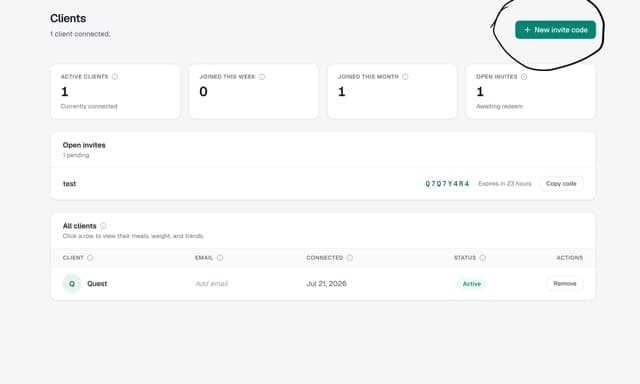
- Открой страницу «Clients» (клиенты).
- Нажми «New invite code» (новый код приглашения) справа сверху.
- Укажи имя и почту клиента, если хочешь, чтобы приглашение было подписано в списке «Open invites» (открытые приглашения). Оба поля необязательны.
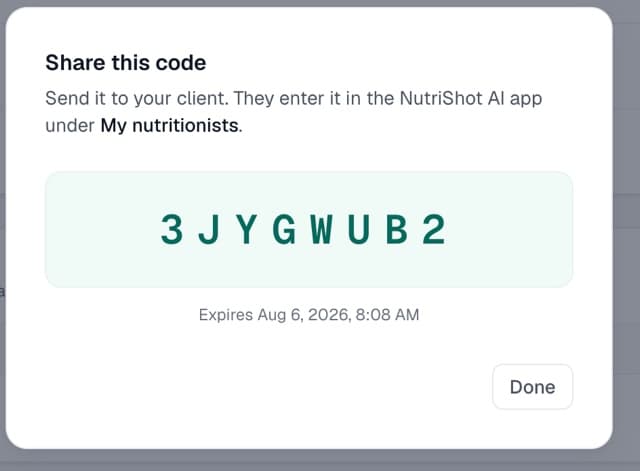
- В окне «Share this code» (поделись этим кодом) нажми «Copy code» (скопировать код) и отправь код клиенту любым привычным способом.
Неактивированные коды остаются на той же странице в списке «Open invites», у каждого своя кнопка «Copy code». Если первое сообщение потерялось, отправь код оттуда ещё раз.
Как устроены коды приглашения
- Код состоит из 8 символов, например 3JYGWUB2.
- Код истекает через 7 дней после создания.
- Один код подключает одного клиента. Для каждого человека создавай новый код.
- В кодах никогда нет 0, O, 1, I и L, так что при диктовке вслух ничего не перепутать.
- Регистр при вводе не имеет значения.
После активации кода
Клиент пропадает из «Open invites» и появляется в таблице «All clients» (все клиенты) со статусом «Active» (активен). Нажми на его строку, чтобы открыть профиль. Там видны его блюда, вес и динамика, и там же можно задать цели по калориям, белкам, углеводам и жирам, а также целевой вес.
Что делает клиент
Отправь клиенту эти шаги вместе с кодом. Клиент выполняет их в мобильном приложении NutriShot AI.


- Нажми на значок профиля в правом верхнем углу, затем нажми «Настройки».
- Пролистай до раздела «Коучинг» и нажми «Мои нутрициологи».
- В блоке «Подключиться к нутрициологу» введи 8-символьный код и нажми «Подключиться».
После этого ты появляешься на том же экране в списке «Ваши нутрициологи» и видишь его записанные приёмы пищи, историю веса и динамику. Клиент может нажать «Отключить» там в любой момент, и твой доступ прекращается сразу.
Если код у клиента не срабатывает, проверь, не старше ли он 7 дней и не был ли уже активирован. В обоих случаях создай для клиента новый код.
Удаление клиента
Связь может разорвать любая из сторон. В Coach Console нажми «Remove» (удалить) в колонке «Actions» таблицы «All clients». В приложении клиент нажимает «Отключить» в списке «Ваши нутрициологи». Доступ прекращается сразу, а позже можно подключиться заново по новому коду.
Похожие статьи
Спроси нас напрямую
Напиши нам, и мы поможем. Мы отвечаем в срок от 24 до 48 часов.
Написать в поддержку