
Añadir un cliente a tu programa de coaching
Para añadir un cliente, le envías un código de invitación. Tú creas el código en Coach Console, tu cliente lo introduce en la app de NutriShot AI y sus comidas, su peso y sus tendencias aparecen en tu panel. Cada parte lleva alrededor de un minuto.
Inicia sesión en Coach Console
Coach Console está en coach.nutrishotai.com. Inicia sesión con Google. La consola está en beta, así que el acceso es por lista de permitidos. Si la página de inicio de sesión dice que tu correo no está en la lista de permitidos, escribe a support@questopiallc.com y te añadimos.
Crea un código de invitación
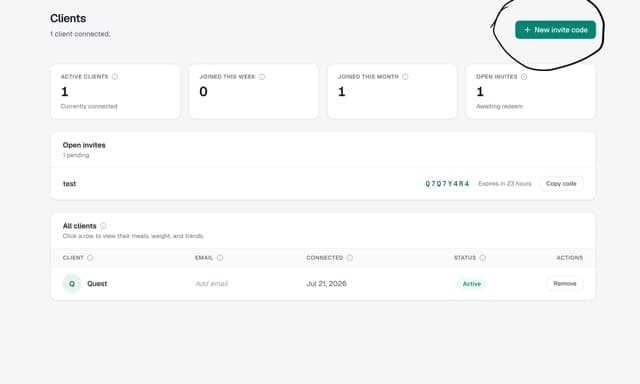
- Abre la página Clients.
- Haz clic en New invite code, arriba a la derecha.
- Introduce el nombre y el correo de tu cliente si quieres que la invitación aparezca etiquetada en tu lista Open invites. Ambos campos son opcionales.
- En el diálogo Share this code, haz clic en Copy code y envía el código a tu cliente por el canal que uses normalmente.
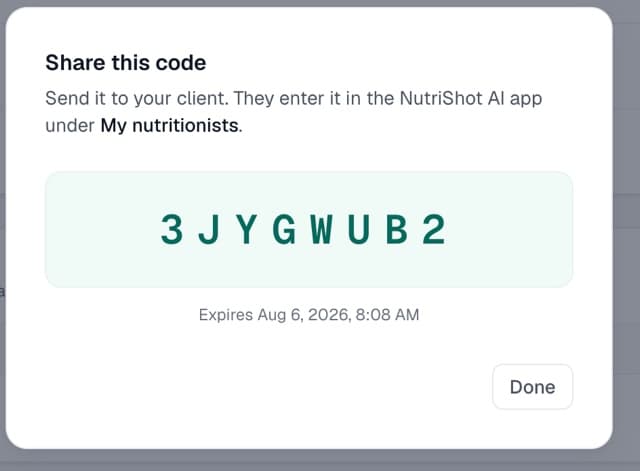
Los códigos sin canjear se quedan en la lista Open invites de esa misma página, cada uno con su propio botón Copy code. Vuelve a enviar un código desde ahí si el primer mensaje se perdió.
Cómo funcionan los códigos de invitación
- Los códigos tienen 8 caracteres, por ejemplo 3JYGWUB2.
- Un código caduca 7 días después de crearlo.
- Cada código conecta a un solo cliente. Crea un código nuevo para cada persona.
- Los códigos nunca contienen 0, O, 1, I ni L, así que no hay ambigüedad al leerlos en voz alta.
- No importan las mayúsculas ni las minúsculas cuando tu cliente lo escribe.
Cuando tu cliente canjea el código
Tu cliente sale de Open invites y pasa a la tabla All clients con el estado Active. Haz clic en su fila para abrir su perfil. Ahí puedes ver sus comidas, su peso y sus tendencias, y definir sus objetivos de calorías, proteínas, carbohidratos, grasas y peso objetivo.
Qué tiene que hacer tu cliente
Envía estos pasos a tu cliente junto con el código. Tu cliente los sigue en la app móvil de NutriShot AI.


- Toca el icono de perfil en la esquina superior derecha y luego toca Configuración.
- Baja hasta la sección Coaching y toca Mis nutricionistas.
- En Conectar con un nutricionista, introduce el código de 8 caracteres y toca Conectar.
A partir de ahí apareces en Tus nutricionistas en esa misma pantalla y puedes ver sus comidas registradas, su historial de peso y sus tendencias. Tu cliente puede tocar Desconectar ahí cuando quiera y tu acceso termina de inmediato.
Si el código de un cliente no funciona, comprueba si tiene más de 7 días o si ya se ha canjeado. En cualquiera de los dos casos, crea un código nuevo para ese cliente.
Eliminar un cliente
Cualquiera de las dos partes puede terminar la conexión. En la consola, usa Remove en la columna Actions de la tabla All clients. En la app, tu cliente toca Desconectar en Tus nutricionistas. El acceso se corta al instante, y puedes volver a conectar más adelante con un código nuevo.
Artículos relacionados
Pregúntanos directamente
Escríbenos y te ayudamos. Respondemos en un plazo de entre 24 y 48 horas.
Escribir a soporte