
Einen Klienten zu deinem Coaching-Programm hinzufügen
Du fügst einen Klienten hinzu, indem du ihm einen Einladungscode schickst. Du erstellst den Code in der Coach Console, dein Klient gibt ihn in der NutriShot-AI-App ein, und seine Mahlzeiten, sein Gewicht und seine Trends erscheinen in deinem Dashboard. Für jede Seite dauert das etwa eine Minute.
In der Coach Console anmelden
Die Coach Console findest du unter coach.nutrishotai.com. Melde dich mit Google an. Die Konsole ist in der Beta, deshalb ist der Zugang auf eine Freigabeliste beschränkt. Wenn die Anmeldeseite meldet, dass deine E-Mail-Adresse nicht auf der Freigabeliste steht, schreib an support@questopiallc.com, und wir fügen dich hinzu.
Einen Einladungscode erstellen
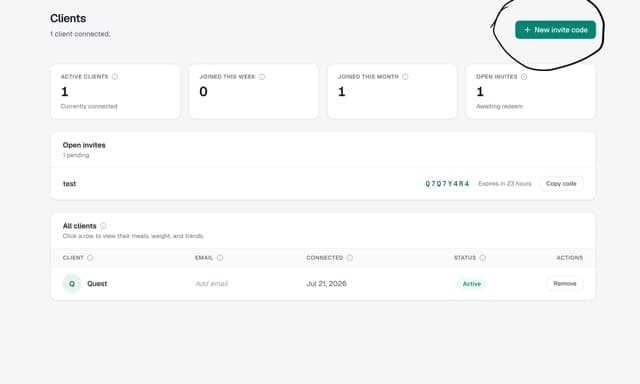
- Öffne die Seite "Clients" (Klienten).
- Klick oben rechts auf "New invite code" (neuer Einladungscode).
- Gib Name und E-Mail-Adresse deines Klienten ein, wenn die Einladung in deiner Liste "Open invites" (offene Einladungen) beschriftet sein soll. Beides ist optional.
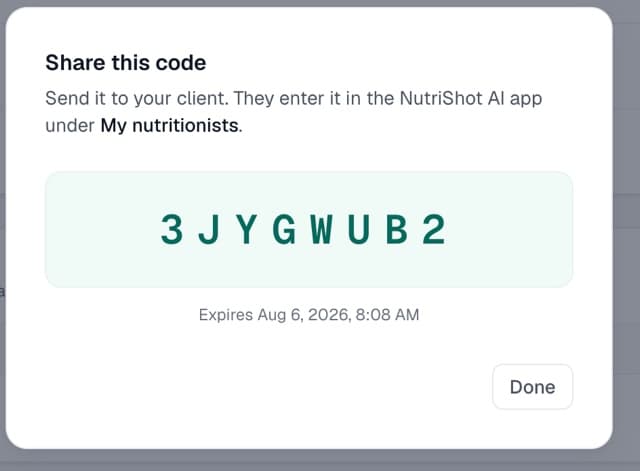
- Klick im Dialog "Share this code" (Code teilen) auf "Copy code" (Code kopieren) und schick den Code deinem Klienten auf dem Weg, über den ihr sonst Kontakt habt.
Nicht eingelöste Codes bleiben auf derselben Seite in der Liste "Open invites", jeder mit einer eigenen Schaltfläche "Copy code". Schick einen Code von dort erneut, falls die erste Nachricht nicht angekommen ist.
Wie Einladungscodes funktionieren
- Codes haben 8 Zeichen, zum Beispiel 3JYGWUB2.
- Ein Code läuft 7 Tage nach dem Erstellen ab.
- Ein Code verbindet einen Klienten. Erstelle für jede Person einen neuen Code.
- Codes enthalten nie 0, O, 1, I oder L, damit beim Vorlesen nichts zweideutig ist.
- Groß- und Kleinschreibung spielt beim Eingeben keine Rolle.
Nachdem dein Klient den Code eingelöst hat
Dein Klient wechselt von "Open invites" in die Tabelle "All clients" (alle Klienten) mit dem Status "Active" (aktiv). Klick auf seine Zeile, um sein Profil zu öffnen. Dort siehst du seine Mahlzeiten, sein Gewicht und seine Trends und legst seine Ziele für Kalorien, Protein, Kohlenhydrate, Fett und Zielgewicht fest.
Was dein Klient tut
Schick deinem Klienten diese Schritte zusammen mit dem Code. Dein Klient führt sie in der mobilen NutriShot-AI-App aus.


- Tippe oben rechts auf das Profil-Symbol und dann auf "Einstellungen".
- Scrolle zum Bereich "Coaching" und tippe auf "Meine Ernährungsberater".
- Gib unter "Mit einem Ernährungsberater verbinden" den 8-stelligen Code ein und tippe auf "Verbinden".
Du erscheinst danach auf demselben Bildschirm unter "Deine Ernährungsberater", und du siehst seine geloggten Mahlzeiten, seinen Gewichtsverlauf und seine Trends. Dein Klient kann dort jederzeit auf "Trennen" tippen, dann endet dein Zugriff sofort.
Wenn der Code eines Klienten nicht funktioniert, prüfe, ob er älter als 7 Tage ist oder schon eingelöst wurde. Erstelle in beiden Fällen einen neuen Code für ihn.
Einen Klienten entfernen
Beide Seiten können die Verbindung beenden. In der Konsole nutzt du "Remove" (Entfernen) in der Spalte "Actions" (Aktionen) der Tabelle "All clients". In der App tippt dein Klient unter "Deine Ernährungsberater" auf "Trennen". Der Zugriff endet sofort, und ihr könnt euch später mit einem neuen Code wieder verbinden.
Verwandte Artikel
Frag uns direkt
Schreib uns eine E-Mail, und wir helfen dir. Wir antworten innerhalb von 24 bis 48 Stunden.
E-Mail an den Support