
Como adicionar um cliente ao seu programa de coaching
Para adicionar um cliente, você envia um código de convite para ele. Você cria o código no Coach Console, o cliente digita o código no app NutriShot AI, e as refeições, o peso e as tendências dele aparecem no seu painel. A parte de cada um leva cerca de um minuto.
Entre no Coach Console
O Coach Console fica em coach.nutrishotai.com. Entre com sua conta Google. O console está em beta, então só quem está na lista de acesso pode entrar. Se a página de login disser que seu e-mail não está na lista de acesso, envie um e-mail para support@questopiallc.com e vamos incluir você.
Crie um código de convite
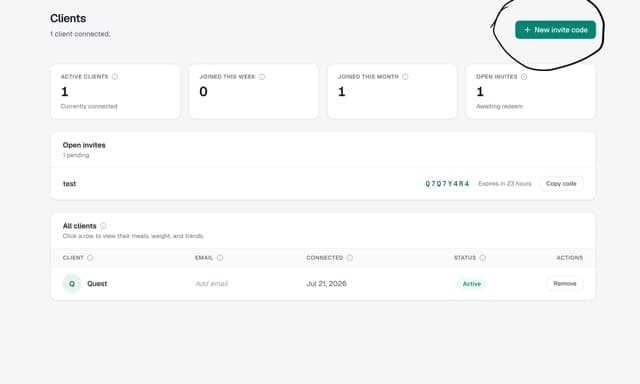
- Abra a página Clients (clientes).
- Clique em New invite code (novo código de convite) no canto superior direito.
- Digite o nome e o e-mail do cliente se quiser identificar o convite na sua lista Open invites (convites pendentes). Os dois campos são opcionais.
- Na janela Share this code (compartilhe este código), clique em Copy code (copiar código) e envie o código ao cliente pelo canal que você costuma usar com ele.
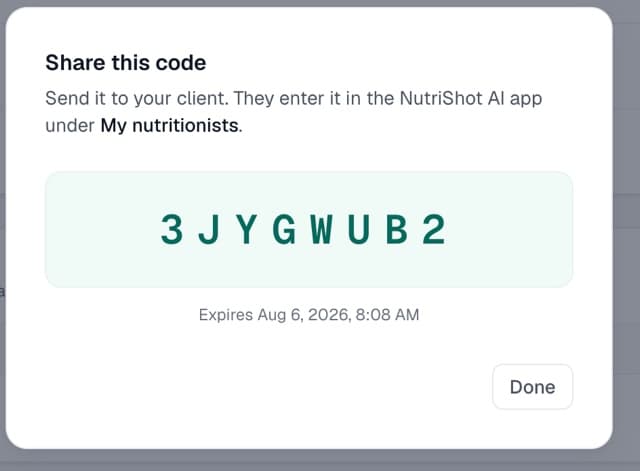
Os códigos ainda não usados ficam na lista Open invites, na mesma página, cada um com o próprio botão Copy code. Se a primeira mensagem se perder, envie o código de novo por ali.
Como funcionam os códigos de convite
- Os códigos têm 8 caracteres, como 3JYGWUB2.
- Um código expira 7 dias depois de criado.
- Cada código vincula um cliente. Crie um código novo para cada pessoa.
- Os códigos nunca têm 0, O, 1, I ou L, para que nenhum caractere seja confundido quando você lê um código em voz alta.
- Não importa se o cliente digita o código em maiúsculas ou minúsculas.
Depois que o cliente usa o código
O cliente sai de Open invites e entra na tabela All clients (todos os clientes) com o status Active (ativo). Clique na linha dele para abrir o perfil. Ali você vê as refeições, o peso e as tendências do cliente e define as metas dele de calorias, proteína, carboidratos, gordura e peso-alvo.
O que o cliente faz
Envie estes passos ao cliente junto com o código. O cliente segue os passos no app NutriShot AI para celular.


- Toque no ícone de perfil no canto superior direito e depois em Configurações.
- Role até a seção Coaching e toque em Meus nutricionistas.
- Na seção Conecte-se com um nutricionista, digite o código de 8 caracteres e toque em Conectar.
Depois disso, você aparece em Seus nutricionistas, nessa mesma tela, e pode ver as refeições registradas, o histórico de peso e as tendências do cliente. O cliente pode tocar em Desconectar ali a qualquer momento, e o seu acesso termina na hora.
Se o código de um cliente não funcionar, confira se ele tem mais de 7 dias ou se já foi usado. Nos dois casos, crie um código novo para o cliente.
Como remover um cliente
Qualquer um dos dois pode encerrar a conexão. No console, use Remove (remover) na coluna Actions (ações) da tabela All clients. No app, o cliente toca em Desconectar em Seus nutricionistas. O acesso termina na hora, e vocês podem se reconectar depois com um novo código.
Artigos relacionados
Fale diretamente conosco
Envie um e-mail e vamos ajudar você. Respondemos em 24 a 48 horas.
Enviar e-mail ao suporte