
コーチングプログラムにクライアントを追加する
クライアントを追加するには、招待コードを送ります。Coach Consoleでコードを作成し、クライアントがNutriShot AIアプリでそのコードを入力すると、クライアントの食事、体重、トレンドがあなたのダッシュボードに表示されます。作業はどちらも1分ほどで終わります。
Coach Consoleにサインインする
Coach Consoleはcoach.nutrishotai.comにあります。Googleアカウントでサインインしてください。コンソールはベータ版のため、アクセスは許可リスト制です。サインインページにメールアドレスが許可リストにないと表示された場合は、support@questopiallc.comにメールしてください。リストに追加します。
招待コードを作成する
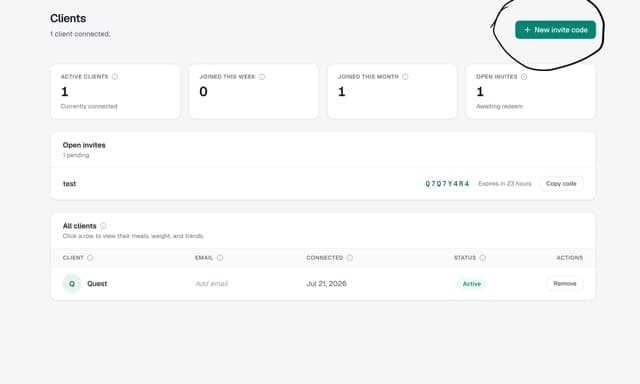
- 「Clients」(クライアント)ページを開きます。
- 右上の「New invite code」(新しい招待コード)をクリックします。
- 「Open invites」(未使用の招待)の一覧で招待に名前を付けたい場合は、クライアントの氏名とメールアドレスを入力します。どちらも任意です。
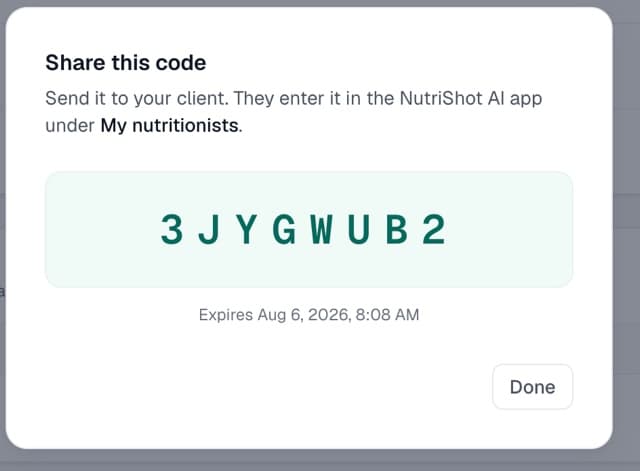
- 「Share this code」(このコードを共有)ダイアログで「Copy code」(コードをコピー)をクリックし、いつもの連絡手段でクライアントにコードを送ります。
まだ使われていないコードは、同じページの「Open invites」の一覧に残り、それぞれに「Copy code」ボタンがあります。最初のメッセージが届かなかった場合は、ここからコードを送り直してください。
招待コードの仕組み
- コードは8文字です。例:3JYGWUB2
- コードは作成から7日で期限切れになります。
- 1つのコードで1人だけ連携できます。人数分のコードを作成してください。
- コードに0、O、1、I、Lは使われないため、読み上げても取り違えが起きません。
- クライアントが入力するとき、大文字と小文字の区別はありません。
クライアントがコードを使ったあと
クライアントは「Open invites」から外れ、「All clients」(すべてのクライアント)の表に「Active」(アクティブ)のステータスで表示されます。行をクリックするとプロフィールが開き、食事、体重、トレンドを確認できるほか、カロリー、タンパク質、炭水化物、脂質の目標値と目標体重を設定できます。
クライアント側の手順
次の手順をコードと一緒にクライアントへ送ってください。クライアントは、NutriShot AIのモバイルアプリでこの手順を行います。


- 右上のプロフィールアイコンをタップし、「設定」をタップします。
- 「コーチング」セクションまでスクロールし、「マイ栄養士」をタップします。
- 「栄養士と連携する」の下に8文字のコードを入力し、「連携」をタップします。
これで、同じ画面の「あなたの栄養士」にあなたが表示され、クライアントが記録した食事、体重の履歴、トレンドを確認できるようになります。クライアントはこの画面でいつでも「連携を解除」をタップでき、その時点であなたのアクセスは終了します。
クライアントのコードが使えない場合は、作成から7日を過ぎていないか、すでに使われていないかを確認してください。どちらの場合も、新しいコードを作成してください。
クライアントを削除する
連携はどちらからでも終了できます。コンソールでは、「All clients」の表の「Actions」(操作)列にある「Remove」(削除)を使います。アプリでは、クライアントが「あなたの栄養士」の下で「連携を解除」をタップします。アクセスはすぐに止まり、後から新しいコードで連携し直せます。
関連記事
直接お問い合わせください
メールでお問い合わせいただければ、お手伝いします。24〜48時間以内に返信します。
サポートにメール