
Een cliënt toevoegen aan je coachingprogramma
Je voegt een cliënt toe door een uitnodigingscode te sturen. Jij maakt de code aan in de Coach Console, je cliënt voert die in de NutriShot AI-app in, en daarna verschijnen de maaltijden, het gewicht en de trends van je cliënt op je dashboard. Aan beide kanten kost dat ongeveer een minuut.
Inloggen op de Coach Console
De Coach Console staat op coach.nutrishotai.com. Log in met Google. De console is in beta, dus alleen e-mailadressen op een toegangslijst hebben toegang. Meldt de inlogpagina dat je e-mailadres niet op de lijst staat, mail dan support@questopiallc.com en we voegen je toe.
Een uitnodigingscode maken
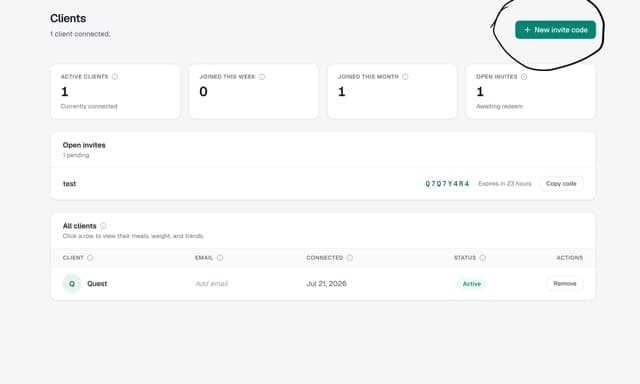
- Open de pagina Clients.
- Klik rechtsboven op New invite code.
- Vul de naam en het e-mailadres van je cliënt in als je de uitnodiging met een label in je lijst Open invites wilt zien. Beide velden zijn optioneel.
- Klik in het venster Share this code op Copy code en stuur de code naar je cliënt via het kanaal dat je normaal gebruikt.
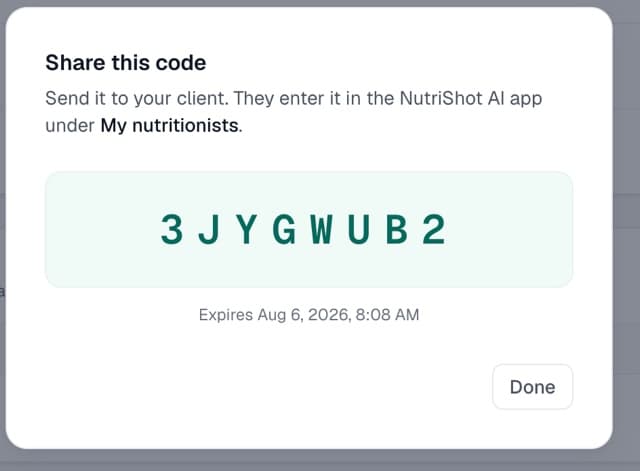
Codes die nog niet zijn ingevoerd, blijven op dezelfde pagina in de lijst Open invites staan, elk met een eigen knop Copy code. Stuur een code daar opnieuw als het eerste bericht is zoekgeraakt.
Hoe uitnodigingscodes werken
- Codes zijn 8 tekens lang, bijvoorbeeld 3JYGWUB2.
- Een code verloopt 7 dagen nadat je hem hebt gemaakt.
- Eén code koppelt één cliënt. Maak voor iedere persoon een nieuwe code.
- Codes bevatten nooit 0, O, 1, I of L, zodat er geen verwarring ontstaat als je er een voorleest.
- Hoofdletters maken niet uit als je cliënt de code intypt.
Nadat je cliënt de code heeft ingevoerd
Je cliënt verdwijnt uit Open invites en verschijnt in de tabel All clients, met de status Active. Klik op de rij van je cliënt om het profiel te openen. Daar zie je de maaltijden, het gewicht en de trends, en stel je de doelen in voor calorieën, eiwit, koolhydraten, vet en streefgewicht.
Wat je cliënt doet
Stuur deze stappen samen met de code naar je cliënt. Je cliënt volgt ze in de mobiele app van NutriShot AI.


- Tik op het profielicoon rechtsboven en tik daarna op Instellingen.
- Scroll naar de sectie Coaching en tik op Mijn voedingsdeskundigen.
- Voer onder Verbinden met een voedingsdeskundige de code van 8 tekens in en tik op Verbinden.
Daarna sta jij op datzelfde scherm onder Jouw voedingsdeskundigen, en zie je de gelogde maaltijden, de gewichtsgeschiedenis en de trends van je cliënt. Je cliënt kan daar op elk moment op Verbinding verbreken tikken, en dan stopt je toegang meteen.
Werkt de code van een cliënt niet, controleer dan of hij ouder is dan 7 dagen of al is ingevoerd. Maak in beide gevallen een nieuwe code aan.
Een cliënt verwijderen
Beide kanten kunnen de koppeling beëindigen. In de console gebruik je Remove in de kolom Actions van de tabel All clients. In de app tikt je cliënt onder Jouw voedingsdeskundigen op Verbinding verbreken. De toegang stopt direct, en later opnieuw koppelen kan met een nieuwe code.
Gerelateerde artikelen
Vraag het ons direct
Mail ons en we helpen je. We antwoorden binnen 24 tot 48 uur.
Mail support