
Ajouter un client à ton programme de coaching
Tu ajoutes un client en lui envoyant un code d'invitation. Tu crées le code dans la Coach Console, ton client le saisit dans l'app NutriShot AI, et ses repas, son poids et ses tendances apparaissent sur ton tableau de bord. Chacun en a pour environ une minute.
Connecte-toi à la Coach Console
La Coach Console se trouve sur coach.nutrishotai.com. Connecte-toi avec Google. La console est en bêta, et l'accès se fait donc sur liste d'autorisation. Si la page de connexion indique que ton adresse e-mail n'est pas sur la liste, écris à support@questopiallc.com et nous t'ajouterons.
Crée un code d'invitation
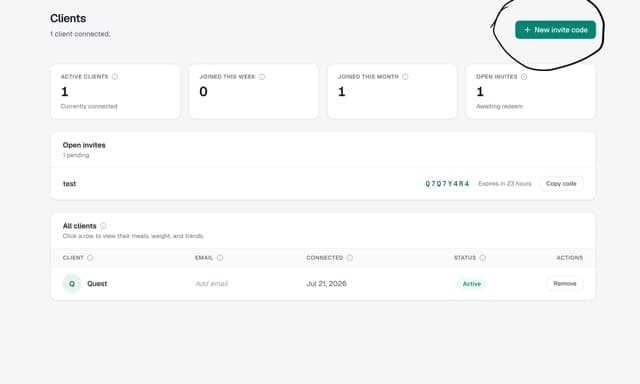
- Ouvre la page Clients.
- Clique sur Nouveau code d'invitation, en haut à droite.
- Saisis le nom et l'e-mail de ton client si tu veux que l'invitation soit identifiée dans ta liste Invitations en attente. Les deux champs sont facultatifs.
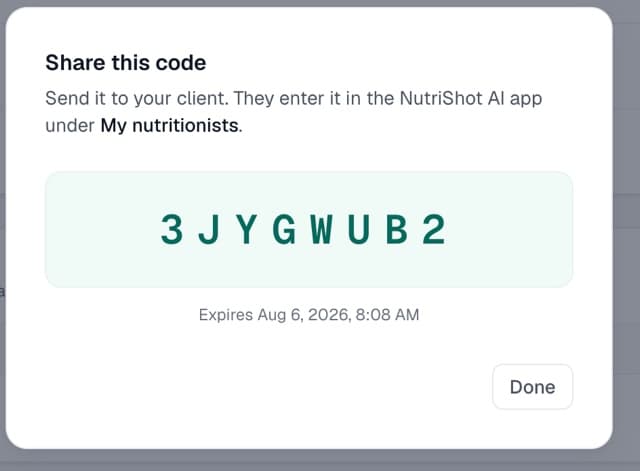
- Dans la boîte de dialogue « Partagez ce code », clique sur Copier le code et envoie le code à ton client par le canal que tu utilises d'habitude.
Les codes non utilisés restent dans la liste Invitations en attente de cette même page, chacun avec son propre bouton Copier le code. Renvoie un code depuis cette liste si le premier message s'est perdu.
Comment fonctionnent les codes d'invitation
- Les codes font 8 caractères, par exemple 3JYGWUB2.
- Un code expire 7 jours après sa création.
- Un code connecte un seul client. Crée un nouveau code pour chaque personne.
- Les codes ne contiennent jamais 0, O, 1, I ni L, donc rien n'est ambigu quand tu en dictes un à voix haute.
- La casse n'a aucune importance quand ton client le saisit.
Une fois le code utilisé
Ton client quitte la liste Invitations en attente et rejoint le tableau Tous les clients avec le statut Actif. Clique sur sa ligne pour ouvrir son profil. Tu y vois ses repas, son poids et ses tendances, et tu peux définir ses objectifs de calories, de protéines, de glucides, de lipides et de poids cible.
Ce que ton client doit faire
Envoie ces étapes à ton client en même temps que le code. Ton client les suit dans l'app mobile NutriShot AI.


- Touche l'icône de profil en haut à droite, puis touche Paramètres.
- Descends jusqu'à la section Coaching et touche Mes nutritionnistes.
- Sous Se connecter à un·e nutritionniste, saisis le code de 8 caractères et touche Se connecter.
Tu apparais ensuite sous Tes nutritionnistes sur ce même écran, et tu vois ses repas enregistrés, son historique de poids et ses tendances. Ton client peut toucher Se déconnecter à cet endroit quand il veut, et ton accès s'arrête aussitôt.
Si le code d'un client ne fonctionne pas, vérifie s'il a plus de 7 jours ou s'il a déjà été utilisé. Dans les deux cas, crée-lui un nouveau code.
Retirer un client
Chacun de vous peut mettre fin à la connexion. Dans la console, utilise Retirer dans la colonne Actions du tableau Tous les clients. Dans l'app, ton client touche Se déconnecter sous Tes nutritionnistes. L'accès s'arrête immédiatement, et vous pourrez vous reconnecter plus tard avec un nouveau code.
Articles liés
Pose-nous directement ta question
Écris-nous et nous t'aiderons. Nous répondons sous 24 à 48 heures.
Écrire au support